映画の余韻をスマホで。CapCutで作る本格エンドロールの魔法
1. 導入:あなたの動画を「作品」に変える最後の一工夫
動画編集を終えて、書き出しボタンを押す直前。ふと「悪くないけれど、どこか物足りない」「洗練された印象に欠ける」と感じることはありませんか?その違和感の正体は、映像の幕引き、つまり「終わらせ方」にあるかもしれません。
映画の最後に流れるエンドロールは、単なる情報の羅列ではありません。それは、観客の心に深い余韻を刻み、バラバラだった日常の断片を一つの「作品」として昇華させる、クリエイティブな儀式です。この最後の数秒に**「意図」**を持たせるだけで、動画の質は劇的に変化します。
今回は、スマホ一台で日常を映画のように彩るVlogのスペシャリスト・JEMMA氏(じぇますた。)が伝授する、CapCutを使ったエンドロール制作術を解説します。彼女がこだわる「0.2秒の細部」を知ることで、あなたの動画はプロフェッショナルな輝きを放ち始めます。初心者の方も、さらなるクオリティを求める方も、スマホを片手にその魔法を体験してみましょう。
2. 準備編:理想のキャンバスと「はめ込み合成」の設計
本格的な編集に入る前に、まずはエンドロールの土台となる「背景」を整えます。プロの視点では、既存の素材を探すよりも、解像度やアスペクト比を確実に制御するために「自作」することが重要です。
漆黒のキャンバス(黒背景)を作る
まずは「LINEカメラ」などのアプリを使い、動画に最適なサイズの背景を用意しましょう。
- アプリを起動し、**[ペイント]**を選択します。
- 背景色の中から、左から3番目の**[黒]を選択して[編集]**を押します。
- サイズ調整ボタンから、標準的な動画比率である**[16:9]**に変更します。
- 保存してカメラロールに書き出します。
映画的なレイアウト「はめ込み合成」
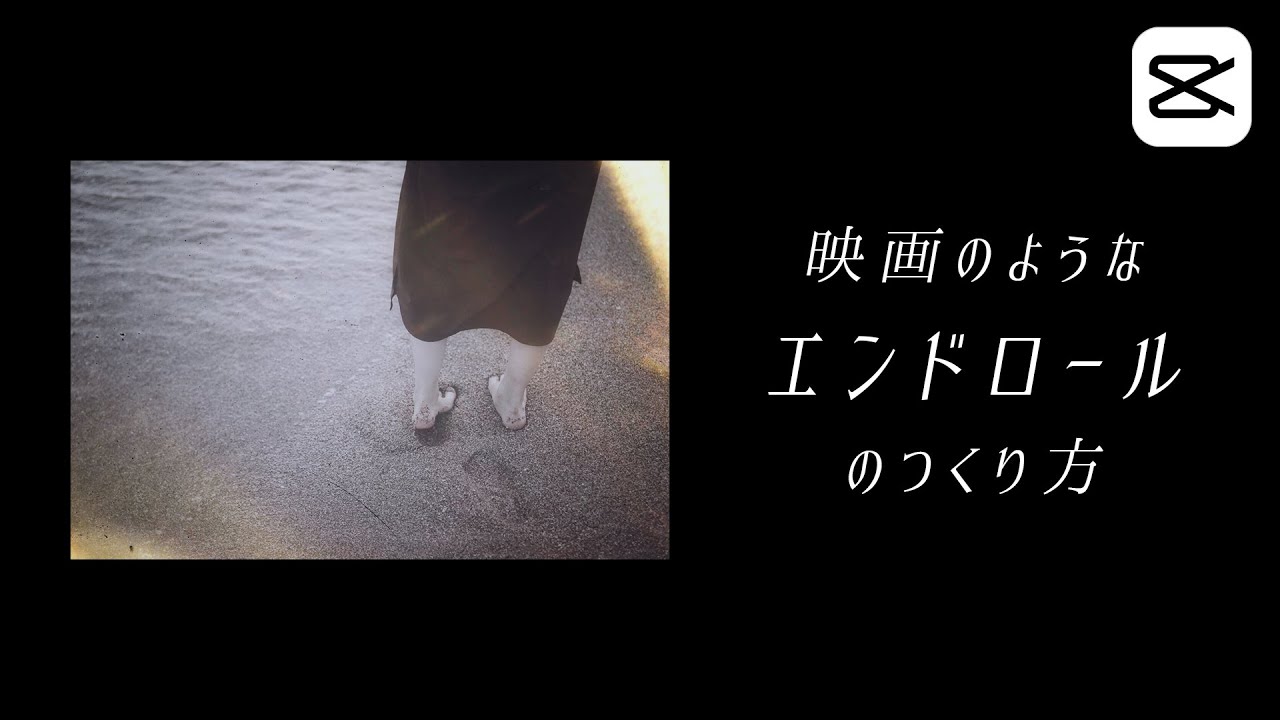
次に、CapCutを起動して新しいプロジェクトを作成し、今作った黒背景を追加します。ここで重要なのが、映画でよく見る「映像と文字が並走する」レイアウトです。
- [はめ込み合成] > [はめ込み合成の追加] をタップし、流したい本編映像を選択します。
- 画面上の映像を二本指でピンチインしてサイズを調整し、**「画面の左半分」**に配置します。
右半分をあえて空けることで、これから流れるテキストのための「余白」が生まれ、洗練された**アステティック(美学的)**な構図が完成します。
3. ステップ1:アニメーション機能で手軽に作る
まずは、CapCut内蔵の機能を活用した最もシンプルな方法を紹介します。操作は簡単ですが、アプリの仕様による「制限」を知ることで、次のステップの重要性が見えてきます。
アニメーション機能を使った手順:
- [テキスト] > [テキストを追加] で文字を入力し、フォントやサイズを調整して画面の右側に配置します。
- テキストを選択した状態で、下部メニューの**[アニメーション]**をタップします。
- [ループ] カテゴリの中から [スクロール] を選択します。
- スピード調整バーを右に動かし、速度を調整します。
「もともとキャップカットの中にあるアニメーション機能を使用した作り方」
この方法のメリットは圧倒的な手軽さですが、CapCutの仕様上、スクロールの速度は最大3秒までという制限があります。これでは長いクレジットを流す際に動きが速すぎてしまい、映画のような情緒を損なう可能性があります。より深い没入感を追求するなら、次の「キーフレーム」へと進みましょう。
4. ステップ2:クオリティを追求。キーフレームで操る「映画的」な動き
JEMMA氏が推奨する、より高品質な仕上がりを目指す手法が「キーフレーム」です。ひし形のアイコン(キーフレーム)を打つことで、スクロールの速度やタイミングを自由自在にコントロールできます。
キーフレームを使った手順:
- テキストを入力し、クリップの先頭に再生ヘッドを合わせます。
- メニューにある [ひし形(キーフレーム)] のマークをタップします。
- 文字を画面の下側にドラッグして隠します。これが「スタート地点」になります。
- クリップの末尾に移動し、再度キーフレームを打ちます。
- 文字を画面の一番上までドラッグして移動させます。
この手法の最大の利点は、**「クリップを長くすればするほど、スクロールを遅くできる」**ことです。ゆったりとした一定の速度が、映像に高級感をもたらします。ここで、JEMMA氏が強調するプロのこだわりを引用します。
「可能 な 限り これ が した から ちょっと こう 斜め で 上がっ たり と か し ない よう に まっすぐ 上 に 上げる って いう の が ポイント」
スマホ画面で文字を動かす際、わずかでも斜めにズレると、モバイル端末の画面では不快な「微振動(ジッター)」として現れ、視聴者の没入感を削いでしまいます。垂直に、真っ直ぐに。このビジュアル・リズムへの配慮が、プロとアマを分ける境界線です。
5. 仕上げ:細部に宿る「フェード」の美学
文字を動かすだけでは、まだ「作品」とは呼べません。文字が唐突に出現したり消えたりするのを防ぎ、視覚的な心地よさを生むための「仕上げ」を行いましょう。
フェードと暗転の設定:
- テキストを選択し、[アニメーション] を開きます。
- [フェードイン] カテゴリから [フェードイン] を選択。
- [フェードアウト] カテゴリから、JEMMA氏指定の [暗転] を選択します。
- それぞれの時間を [0.2秒] という極めて短い時間に設定します。
このわずか0.2秒の調整が、文字に「呼吸」を与えます。複数行のクレジットを作成する場合は、この設定済みのテキストを [コピー] し、タイムライン上で後ろに少しずつ「ずらし」ながら配置してください。文字の中身を書き換えるだけで、完璧に統制された美しいエンドロールが連続して流れるようになります。
6. コミュニティの声:視聴者が感じた「これならできる」という確信
「エンドロールはプロの技術が必要なもの」と考えていた多くの視聴者が、JEMMA氏の丁寧な解説を通じて「スマホ一台でここまでの表現ができるのか」という驚きと確信を得ています。
JEMMA氏の「みなさんどうでしょうか」という問いかけは、単なる技術の伝達を超え、視聴者の創造性を刺激します。難しそうに見えるテクニックも、分解すればシンプルなステップの積み重ね。スマホという身近な道具が、アイデア次第で映画館のスクリーンのような表現の場に変わることに、多くのクリエイターがインスピレーションを受けています。
7. 結論:今日からあなたの動画も映画館のスクリーンに
エンドロールは、動画の最後に添える単なるおまけではありません。あなたが切り取った瞬間の数々への敬意を込め、視聴者に感謝を伝える大切なパーツです。
今回ご紹介した「手軽なアニメーション」と「こだわりのキーフレーム」。まずはどちらかの方法で、今編集している動画にエンドロールを添えてみてください。0.2秒のフェードや真っ直ぐなスクロールに宿る魔法が、あなたの動画を唯一無二の「作品」へと変えてくれるはずです。
もし操作に迷ったら、ぜひJEMMA氏の動画本編で指先の繊細な動きを確認してみてください。さあ、あなたの日常を、映画のような深い余韻とともに世界へ送り出しましょう。