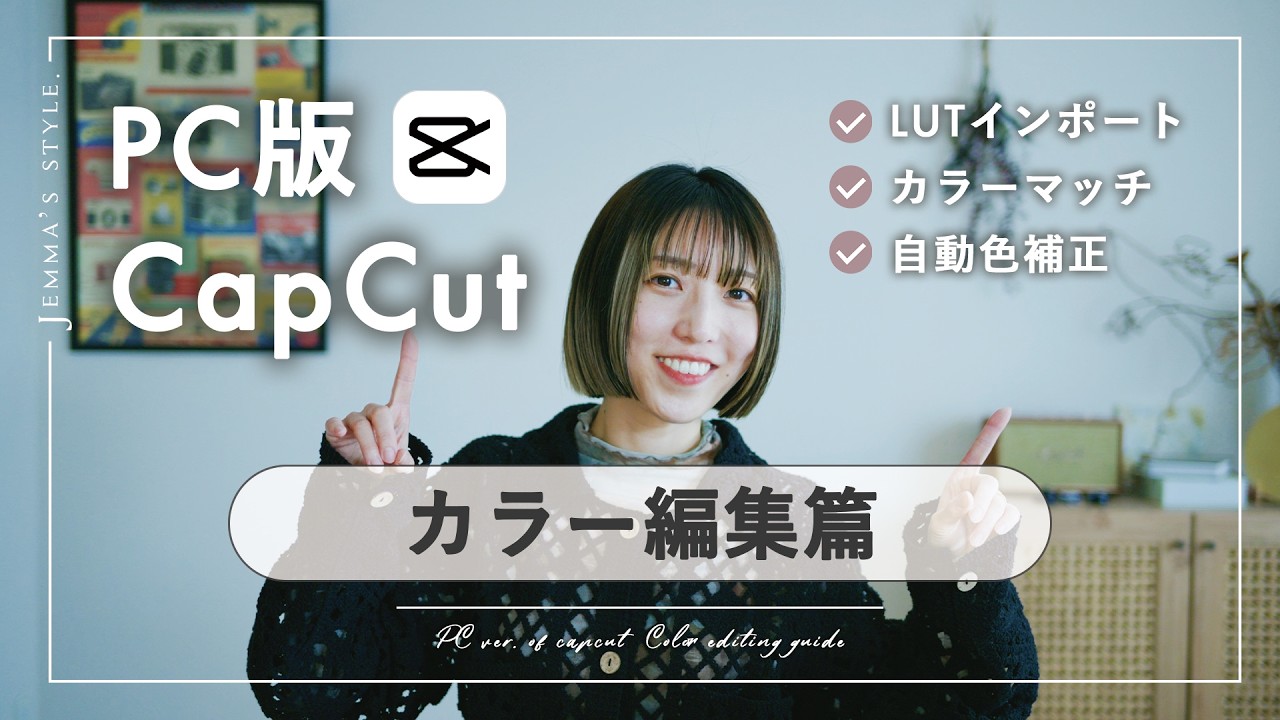
PC版CapCutで動画の「質」が変わる。映画のような色彩美を手に入れるカラー編集完全ガイド
1. はじめに:なぜ「色」にこだわるだけで動画は見違えるのか
「高性能なカメラで撮影し、構図も凝ったはずなのに、なぜか自分の動画は素人っぽく見えてしまう……」
クリエイターなら誰もが一度は直面するこの悩み。実は、プロの映像とアマチュアの映像を分かつ決定的な境界線は、解像度や機材のスペックではなく「色」にあります。映像業界で「カラー編集(カラーコレクション&カラーグレーディング)」と呼ばれるこの工程は、単に色を整える作業ではありません。視聴者の心理に働きかけ、物語の「温度」や「情感」を伝える、いわば映像に魂を吹き込む儀式なのです。
今回、人気クリエイターJEMMA(じぇま)氏の解説動画「【CapCut PC版】カラー編集 全機能まとめ」を基に、PC版CapCutが持つ驚異的なポテンシャルを紐解きます。スマホ版の軽快さを継承しつつも、プロ向けソフトに肉薄する高度な機能を備えたPC版。その全貌を知れば、あなたの動画は「記録」から「作品」へと昇華するはずです。
2. 準備:プロの視覚を手に入れる「カラーオシロスコープ」
本格的な編集に入る前に、PC版ならではの「プロの儀式」から始めましょう。JEMMA氏が「これを出しているだけで、色編集をしている実感が湧く」と語るのが、カラーオシロスコープの表示です。
プレイヤー右上の三本線メニューから「表示」を選択すると、画面下部に波形が表示されます。これは映像内の明るさや色の分布を正確に「数値」として可視化するツールです。感覚だけに頼らず、このスコープを確認しながら調整を行うことで、白飛びや黒潰れを防ぎ、バランスの取れた美しい映像基盤を作ることが可能になります。まずはこのスコープを広げ、編集画面を「クリエイターのラボ」へと変貌させましょう。
3. 迷ったらこれ!一瞬で映像を整える「自動調整」と「カラーマッチ」
カラー編集に正解はなく、初心者はどこから手をつければいいか迷うものです。PC版CapCutには、そんな迷いを払拭するインテリジェントなアシスト機能が搭載されています。
AIが導き出す最適解「自動調整」
「ベーシック」タブの最上部にある「自動調整」は、ワンクリックで露出、コントラスト、彩度をAIが最適化してくれる機能です。特に、露出不足でどんよりした映像も、瞬時にディテールが蘇ります。
憧れの世界観をサンプリングする「カラーマッチ」
「あの映画の、あの淡い色味にしたい」という具体的なイメージがあるなら、カラーマッチが魔法のような力を発揮します。お手本となる「参考画像」を読み込むだけで、AIがそのカラーパレットを分析し、あなたの動画へ即座に移植します。JEMMA氏はその利便性をこう表現しています。
「こういう色味にしたいんだけど、自分で調整するのは難しいなという場合はカラーマッチ機能を使うとかなり助かるんじゃないかなと思います」
適用度(濃度)を微調整できるため、参考元の個性を活かしつつ、自分の映像に馴染ませる高度な運用も可能です。
4. 映画の世界観を「一発」で。プロも愛用するLUTのインポート術
動画全体のトーンを瞬時に変え、シネマティックな風格を与えるのが**LUT(ラット)**です。これは「色の計算表」のようなプリセットファイルで、PC版CapCutは外部から「.cube」や「.3dl」形式のファイルを自由に取り込めます。
- 世界中の感性を取り込む: プロが販売するLUTや無料配布されているフィルム調のプリセットを読み込むことで、iPhoneで撮った日常風景も、一瞬にして44口径の映画フィルムのような質感へと変貌します。
- 肌の保護機能: LUTを当てると人の肌色が不自然になることがありますが、CapCutには「肌の色合いを保護」というオプションがあり、背景のトーンを変えつつ、人物の健康的な肌色を維持できます。
JEMMA氏も、スマホ撮影の素材に自作のLUTを当てるワークフローを愛用しています。
「自分の好きなね、お気に入り……を見つけることができたら、それをこのキャップカットに読み込んで使うことができる」
5. HSL、曲線、カラーホイール:スマホ版を超越する「高度な追い込み」
PC版CapCutが、Adobe Premiere ProやDaVinci Resolveに匹敵すると言わしめる理由は、中上級者をも唸らせる高度な調整パネルにあります。
HSL:特定の色だけをコントロールする
「空の青だけを深くしたい」「肌のオレンジ色だけを明るくして透明感を出したい」。こうしたピンポイントな要望に応えるのがHSLです。8つの色相ごとに、色合い・彩度・輝度(Luminance)を操作でき、画面内のバランスを崩さずに細部を追い込めます。
曲線(トーンカーブ):光のグラデーションをデザインする
JEMMA氏が「基本として必ず使う」と語るのがトーンカーブです。グラフ上に「上・中・下」の3点を打ち、緩やかな「S字」を描くことで、ハイライトを明るく、シャドウを引き締め、映像にメリハリのある立体感を生み出します。
カラーホイール:映画的表現「ティール&オレンジ」
シャドウ、中間面、ハイライトごとに特定の色を乗せるツールです。例えば、シャドウに青(ティール)を、ハイライトにオレンジを乗せれば、現代のハリウッド映画で多用されるドラマチックなコントラストを簡単に再現できます。
マスクによる部分補正
さらに高度なのが、マスク機能との組み合わせです。例えば「暗闇の中を走る電車の顔(正面)だけを明るくしたい」場合、丸いマスクで囲み、境界線をぼかしてから露出を上げれば、視線を誘導するための部分的なライトアップが可能になります。
質感のスパイス:輝き・粒子・周辺
- 輝き(Illumination): 露出とは異なり、明るい部分をより「発光」させるような効果。
- 粒子(Particles): フィルム特有のノイズを加え、デジタル特有の硬さを和らげます。
- 周辺(Vignetting): 画面の四隅を暗くし、中央の被写体へ視線を集中させます。
6. 編集を劇的に効率化する「調整レイヤー」の魔法
カラー編集に凝るほど、カット数の多い動画では作業負担が増えます。ここでJEMMA氏が強く推奨するのが、タイムライン上での**「カスタム調整(調整レイヤー)」**の活用です。
個別のクリップに色を塗るのではなく、クリップの上に「黄色い調整レイヤー」を配置し、そこに色調整を施します。
- 一括管理: レイヤーの下にある全クリップに同じトーンが反映されるため、統一感が生まれます。
- 柔軟な微調整: 全体のトーンはレイヤーで管理しつつ、露出が微妙に異なるクリップだけを個別に直す。この二段構えのフローこそが、プロのスピードと品質を両立させる秘訣です。
7. 視聴者の声:コミュニティが感じた「CapCutの進化」
JEMMA氏の徹底解説を目の当たりにしたユーザーからは、驚きと称賛の声が上がっています。 「PC版にここまでのプロ向け機能が隠されていたとは……」という発見の声や、「難しそうだったカラーグレーディングが、数値と波形で理解できて自信がついた」という意欲的な反応が絶えません。スマホアプリの延長線上だと思っていた人々が、今やCapCutを「本格的なクリエイティブの相棒」として再認識し始めています。
8. 結びに:あなたの動画に「映画の魔法」をかけよう
カラー編集は、単なる色調整の作業ではありません。それは映像を通じて、あなたがその時感じた「熱量」や「空気感」を再現する行為です。青く冷たいトーンで孤独を表現するのか、暖かなオレンジで幸福を描くのか。その筆を、PC版CapCutはすでにあなたに渡しています。
文字だけでは伝えきれない、オシロスコープの波形が滑らかに動く様子や、一瞬で色が変わる快感は、ぜひJEMMA氏の本編動画で体験してください。あなたの感性が、色という翼を得て、より遠くの視聴者まで届くことを願っています。
Watch the full video below and see what resonates with you most.
[動画視聴はこちら:【CapCut PC版】カラー編集 全機能まとめ|初心者向け完全ガイド]