CapCutで魔法をかける:スマホ1台で完結する「合成・クロマキー」完全ガイド
日常の何気ない風景を、映画のような「非日常」へと塗り替える。かつては高価な機材と高度な専門知識を必要とした動画合成が、今やポケットの中にあるスマートフォン1台で完結する時代になりました。「もっと表現の幅を広げたい」「映画のようなシネマティックな演出をスマホでやりたい」——そんなクリエイティブな渇望を抱くあなたへ。
今回紐解くのは、人気YouTubeチャンネル『Clip Lab. / クリップラボ』が伝授する合成術の真髄です。わずか5分の解説動画に凝縮されたエッセンスを、ビデオ制作スペシャリストの視点でさらに深掘りしていきます。技術的なハードルを軽やかに飛び越え、あなたの動画に「魔法」をかける準備はいいですか?
——————————————————————————–
ハイライト1:背景削除の魔法 — レコードの上を恐竜が走る!?
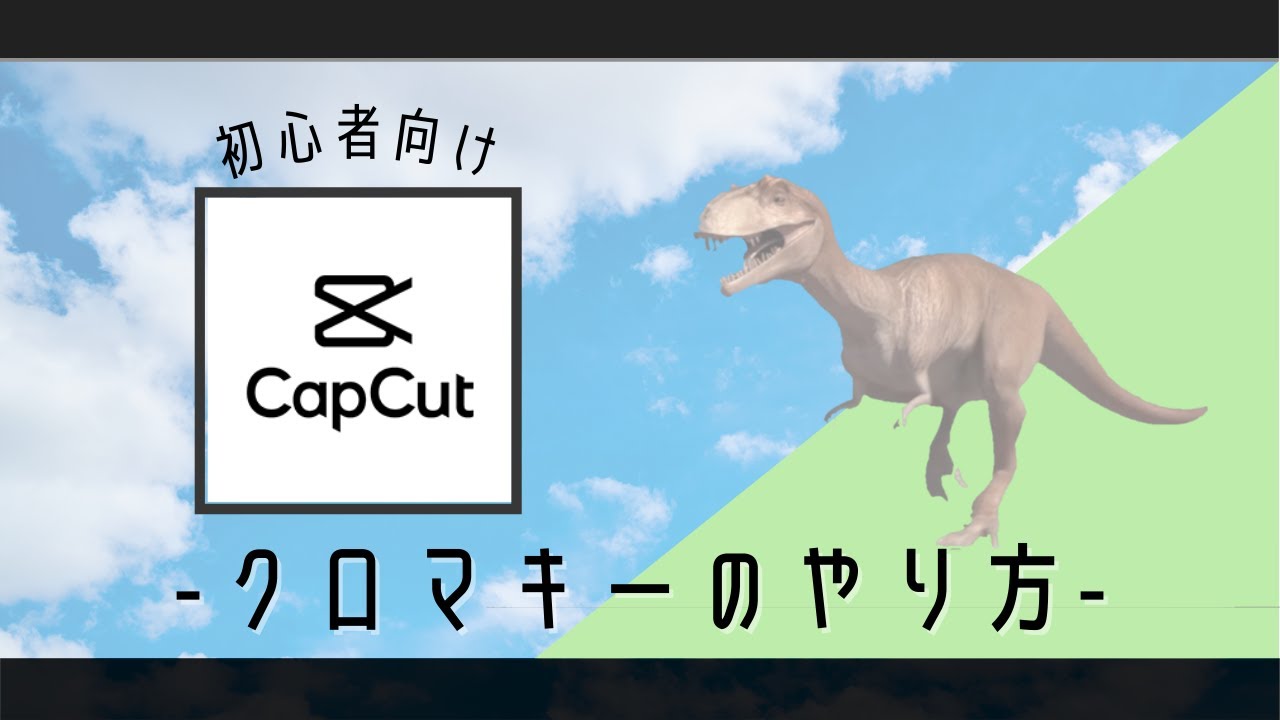
合成の第一歩は、現実にはあり得ない組み合わせをシームレスに実現すること。動画内では、回転するアナログレコード盤の上を小さな恐竜が疾走するという、シュールで魅力的な映像を例に解説しています。
この「背景を削除」という機能は、AIが被写体を自動認識して切り抜く強力なツールです。
成功へ導くワークフロー
- 背景素材(土台)の選択: まず、土台となる映像(例:レコード盤)を読み込みます。これが「メイントラック」になります。
- 「オーバーレイ(はめ込み合成)」: 下段のメニューから「オーバーレイ」を選択し、上に重ねたい主役の素材(例:恐竜)を追加します。
- 再生位置とタイミングの同期: 素材をドラッグし、背景の動きと合うように出現タイミングを調整します。
- 「背景を削除」の実行: 重ねた素材を選択した状態で「背景を削除」をタップ。一瞬で背景が透明化され、異質な二つの世界が融合します。
【Specialist Insight: 成功の鍵】 AIによる切り抜きを美しく仕上げるには、素材選びが8割です。動画内で強調されている通り、「背景が単色(またはシンプル)であること」、そして**「被写体と同系色の背景を避けること」**が絶対条件です。コントラストがはっきりしているほど、境界線のジャギー(ギザギザ)が抑えられ、プロのような仕上がりになります。
——————————————————————————–
ハイライト2:キーフレームで命を吹き込む — 自由自在な動きの演出
素材を置くだけでは、それはまだ「貼り付けた画像」に過ぎません。そこに「命(物語)」を吹き込むのが、キーフレーム機能です。これは、特定の時間に「位置・サイズ・角度」の情報を記録し、その間をコンピュータが自動補完(補間)する技術です。
動きをデザインする操作フロー
- 始点(アンカー)を打つ: 素材の冒頭で「ひし形」のキーフレームボタンをタップ。
- 終点を定義する: 素材の終わりに再生位置を合わせ、プレビュー画面上で素材を移動・拡大・縮小させます。自動的に2つ目のキーフレームが打たれます。
- 変化の確認: 再生すると、始点から終点まで滑らかに移動します。
クリエイティブ・ヒント: 単純な移動だけでなく、移動しながら「拡大」を加えれば、手前に迫ってくるような迫力が出ます。さらに複雑な軌道を描きたいときは、中間の地点で細かくキーフレームを打ってみましょう。この「動きの緩急」こそが、視聴者を惹きつける没入感を生み出すのです。
——————————————————————————–
ハイライト3:プロの技「クロマキー合成」を極める
さらに高度な表現、例えば「テレビモニターの中に別の世界を映し出す」といった演出には、グリーンバック素材を用いたクロマキー合成が欠かせません。ネットで「グリーンバック」や「クロマキー素材」と検索して入手した素材を活用しましょう。
ここで重要なのは、切り抜きの精度を左右する「濃度」と「シャドウ」の微調整です。
- 濃度(Intensity): 指定した色(緑)をどの程度消し去るか。上げすぎると、必要な被写体まで透けてしまうリスクがあります。
- シャドウ(Shadow): 切り抜いた輪郭に影を足し、立体感を与えます。上げすぎると輪郭が黒ずみ、不自然な浮き感が出てしまいます。
動画内で最も重要なアドバイスとして挙げられているのが、以下のチェックプロセスです。
「一度濃度やシャドウを選択したら、動画を進めて透けすぎていたり黒ずんでいるところがないか確認するのがオススメです」
なぜこの確認が必要か: 動画は常に変化しています。光の当たり具合によって、あるフレームでは完璧でも、数秒後には「透け」や「黒ずみ」が発生することがあるからです。動画全体を「スキャン」するように確認するこのひと手間が、初心者の域を脱する分水嶺となります。
——————————————————————————–
ハイライト4:迷いをなくす「オーバーレイ」UIの完全理解
CapCut初心者が最も混乱するのが、「オーバーレイ」という言葉が2つの異なる操作を指している点です。ここを整理しておくだけで、編集スピードは劇的に向上します。
- 「機能としてのオーバーレイ」: 既に読み込んだ動画を選択し、メニューから「オーバーレイ」を押すと、その動画が下のレイヤーへ移動します。
- 「追加としてのオーバーレイ」: メインメニューの「オーバーレイ」→「はめ込み合成を追加」の手順。これは最初から下段に新しい素材を配置する操作です。
Pro-Tip: Don’t Get Lost in the UI 「今ある素材の階層を変えたいのか」それとも「新しい素材を上に重ねたいのか」。目的を明確にすることで、UIの迷路から抜け出せます。動画内でも触れられていますが、後者の方法で追加した場合はサイズが小さく配置されることがあるため、必ずプレビュー画面で指を使ってサイズ調整を行うのを忘れずに。
——————————————————————————–
コミュニティの声:視聴者が感じた「驚き」と「納得」
この手法を学んだ多くのクリエイターからは、感動と発見の声が次々と寄せられています。
- 「スマホだけでクロマキーができるなんて!週末のVlogが映画みたいになりそうでワクワクします。」
- 「濃度を上げすぎて失敗していた理由が分かりました。シャドウの使い方が目から鱗です!」
- 「キーフレームで素材を大きくしながら動かすだけで、こんなに奥行きが出るんですね。感動しました。」
- 「5分という短い時間なのに、UIのややこしい部分までケアされていて、挫折せずに済みそうです。」
- 「自分でも魔法が使えるようになった気分。次はどんな不思議な映像を作ろうか、アイデアが止まりません。」
——————————————————————————–
結論:あなたのクリエイティビティを解き放つ一歩
CapCutの合成機能をマスターすることは、単なるテクニックの習得ではありません。それは、あなたの想像力を制限する「現実の壁」を取り払うことです。スマホ1台というミニマルな装備で、宇宙を旅し、恐竜と走り、異次元を構築する。その可能性は、もうあなたの手の中にあります。
背景を消し、動きを与え、色を操る。このステップを繰り返すたびに、あなたの動画は唯一無二の輝きを放ち始めます。
次はどんな世界を重ねてみますか?
ぜひ、実際の操作画面を動画で確認して、今日からあなたの動画に魔法をかけてみてください。あなたの創造力が形になる瞬間を、世界が待っています。