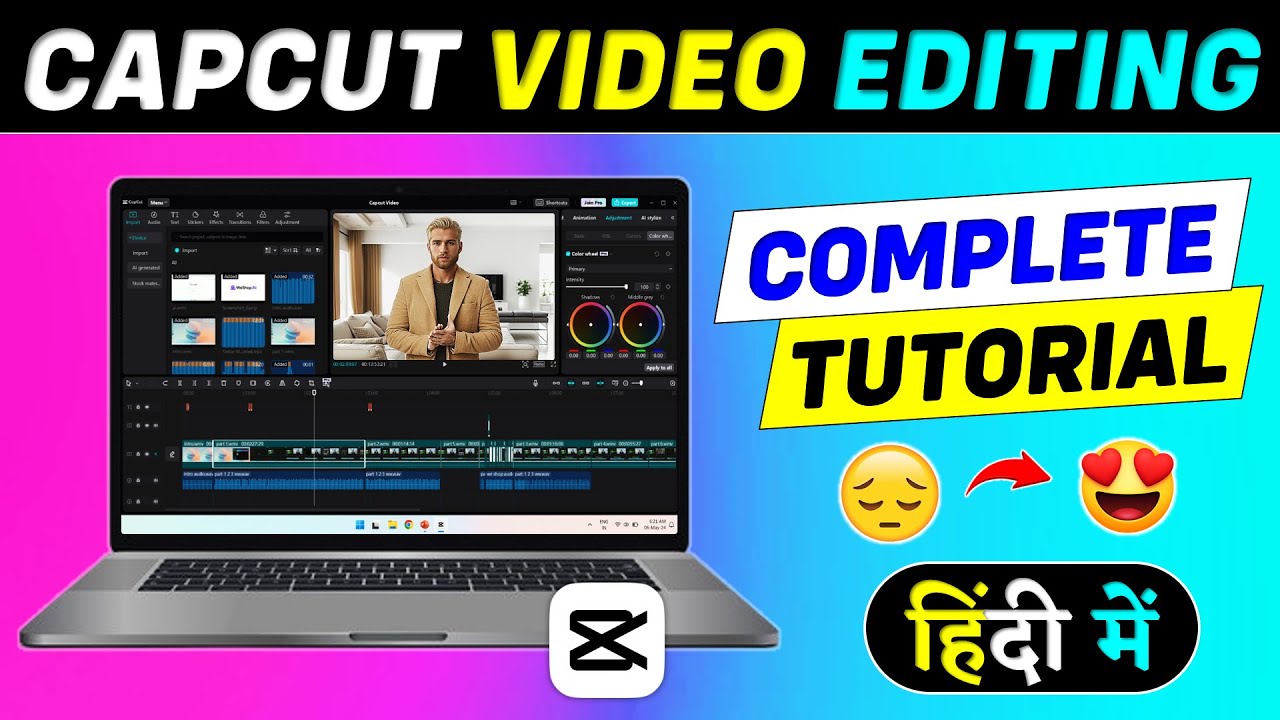
2025年最新版!CapCut PC版完全攻略ガイド:初心者でも今日からプロ級動画を作れるクリエイティブの魔法
動画制作のハードルがかつてないほど低くなっている現代において、最適なツール選びはクリエイターとしての成否を分ける第一歩です。中でも「CapCut PC版」は、初心者からプロフェッショナルまでを満足させる圧倒的なパワーと、思考を妨げない直感的な操作性を兼ね備えた、今最も注目すべき編集ソフトと言えるでしょう。
「動画編集は難しそう」「ハイスペックな知識が必要なのでは?」という不安は、もう過去のものです。本記事では、2025年版の最新チュートリアルに基づき、基本操作からAIを活用した高度なテクニックまで、あなたの創造力を解き放つための「魔法」を網羅的に解説します。この記事を読み終える頃には、あなたはクリエイティブな「フロー」の中に身を置き、自信を持って最初のプロジェクトを世界へ送り出せるようになっているはずです。
——————————————————————————–
1. 直感的な操作性と基本編集がもたらす「創造の自由」
CapCut PC版の最大の魅力は、その洗練されたユーザーインターフェース(UI)にあります。複雑な設定に悩まされることなく、すぐに編集作業に没入できる環境が整っています。
編集の第一歩:インポートとタイムライン
まずは [新しいプロジェクト] を作成し、[メディア] タブの [インポート] をクリックして、動画や音声、画像といった素材を取り込みます。素材を [タイムライン] へドラッグ&ドロップするだけで、あなたの物語が動き出します。タイムラインは自在にズームイン・アウトが可能で、1フレーム単位の繊細な調整もストレスなく行えます。
編集効率を劇的に上げる「カット」と「マグネット」
不要なシーンを削ぎ落とすトリミング作業こそ、動画のテンポを決める重要な工程です。
- スプリット(分割): ショートカットキー [Control + B] を使えば、一瞬でクリップを切り分けられます。
- 削除(左/右): カーソル位置から左、あるいは右側をワンクリックで一括削除する機能も完備。
- メインマニュアル・マグネット機能: この磁石アイコンを有効にすると、クリップ間の隙間が自動的に埋められ、編集ミスによる「黒い画面」の発生を防ぎます。
「基本のインターフェースさえ理解してしまえば、動画編集は驚くほど簡単になります。」
——————————————————————————–
2. プロの質感を演出する視覚効果とテキストの力
動画に「プロの品格」を宿すのは、適切なエフェクトと視覚的な演出です。CapCutには、トレンドを反映した高品質な素材が標準で豊富に用意されています。
トランジションとプレミアム・エフェクト
2つのクリップを繋ぐ [トランジション] や、映像の質感を一変させる [エフェクト]、[フィルター] を適用するだけで、日常の風景が映画のような一シーンに生まれ変わります。これらはすべてドラッグ&ドロップで適用でき、長さの調整も直感的です。
テキストで情報の価値を最大化する
情報の伝達に欠かせないテキスト機能も非常に強力です。
- [デフォルトテキスト]:自由自在にスタイルを構築できます。
- [テキストテンプレート]:プロがデザインしたアニメーション付きのテンプレートを選び、文字を書き換えるだけで洗練されたテロップが完成します。
- カスタマイズ性:[フォント]、[サイズ]、[カラー] はもちろん、[アウトライン] や [背景の不透明度] まで、細部までこだわり抜くことが可能です。
「動画編集においてテキストは非常に重要な役割を果たします。CapCutならデフォルトのテキストだけでなく、高品質なテンプレートも自由に選べます。」
——————————————————————————–
3. 一歩先を行く高度な機能:AI背景削除とキーフレーム
2025年の編集スタイルを象徴するのが、AIを活用した効率化と、キーフレームによる動的な演出です。
AI背景削除(クロマキーとオートリムーバル)
グリーンバック素材から特定の背景を消すには、[動画] > [背景削除] メニュー内の [クロマキー] を使用します。[カラーピッカー] で緑を選択し、[強度] や [シャドウ] を調整するだけで完璧な合成が可能です。さらに、グリーンバックがない通常の動画でも [オートリムーバル(自動削除)] 機能を使えば、AIが人物を認識して背景を瞬時に切り抜いてくれます。
躍動感を生むキーフレームアニメーション
静止した素材に命を吹き込むのが [キーフレーム] です。特定の地点にキーを打ち、少し先の地点で [位置] や [サイズ(ズーム)] を変更するだけで、滑らかなアニメーションが生まれます。ロゴを画面端から動かしたり、強調したい瞬間にズームをかけたりと、視聴者の視線を釘付けにする演出が可能になります。
「キーフレームの使い方をマスターすれば、動画編集でできることの幅が劇的に広がります。」
——————————————————————————–
4. 細部に宿るこだわり:オーディオ、速度、カラーグレーディング
真に完成度の高い動画は、視覚だけでなく聴覚やリズム、そして色彩の統一感に優れています。
オーディオ・マスタリング
動画の感情を揺さぶるオーディオ編集も充実しています。[オーディオ] タブには膨大な [著作権フリーの音楽] が揃っています。タイムラインに追加した音声は、[基本] パネルで [ボリューム] をデシベル(dB)単位で微調整でき、[フェードイン] や [フェードアウト] を設定することで、音の入りと終わりをプロのように滑らかに演出できます。
スピードコントロールの美学
[速度] パネルでは、クリップの速さを自由に変えられます。デフォルトの [1x] から速度を上げれば(ファストモーション)、タイムライン上のクリップの長さは短くなり、逆に速度を下げれば(スローモーション)、クリップの長さは伸びます。この「時間の伸縮」が動画にダイナミズムを与えます。
カラーグレーディングと高度な「ぼかし」処理
映像の雰囲気を決定づける色彩調整は、[調整] パネルで行います。[基本] 設定では [温度]、[彩度]、[コントラスト]、[シャープネス] を。さらに [HSL] 機能を使えば、特定の色(例:空の青や草木の緑)だけを選択して調整できます。
また、プライバシー保護や特定箇所を強調したい場合の「部分的なぼかし」は、プロのワークフローで行いましょう。
- クリップをコピーして、すぐ上のトラックに重ねて貼り付けます。
- 上のクリップに [エフェクト] から [ぼかし] を適用します。
- 上のクリップを選択したまま [マスク] メニューで [サークル] や [長方形] を選び、隠したい範囲に合わせます。これで、特定の場所だけが自然にぼかされたプロ仕様の映像になります。
——————————————————————————–
5. スムーズな書き出しと実践への誘い
編集が完了したら、いよいよ世界へ向けてアウトプットする時です。画面右上の [エクスポート(書き出し)] ボタンから、最適な設定を選びましょう。
最適なエクスポート設定
- タイトル:動画の内容を表す魅力的な名前を付けます。
- 解像度:4Kや1080pなど、プラットフォームに合わせた高画質設定を選択。
- フォーマット:汎用性の高い [MP4] 、あるいは高品質な [MOV] から選択可能です。
- FPS:映像の滑らかさを決定するフレームレートを指定します。
「あとは練習あるのみです。実践を繰り返すことで、あなたの編集スキルは確実に向上します。」
——————————————————————————–
コミュニティの反応(Community Voice)
この2025年最新チュートリアルは、世界中のユーザーから熱狂的な支持を受けています。 「説明が非常に丁寧で、何から始めればいいか迷っていた自分でも道筋が見えた」 「スマホ版の限界を感じていたが、PC版のキーフレームやHSL調整の凄さを知って挑戦したくなった」 「AIによる背景削除など、2025年の最新機能が網羅されていて、制作の効率が劇的に上がった」 といった声が寄せられており、初心者の第一歩を後押しするバイブルとして定着しています。
——————————————————————————–
結論
CapCut PC版は、その直感的な操作感とは裏腹に、プロの現場でも通用する強力なポテンシャルを秘めています。本記事で紹介した基本テクニックから、キーフレーム、オーディオ編集、そしてカラーグレーディングを組み合わせれば、あなたの創造力はもはや制限されることはありません。
「いつか始めよう」を「今日から始めよう」に変えてみませんか?動画編集は、あなたの思考や感性を、最も力強く、最も美しく世界に伝えるための魔法の杖なのです。
以下のリンクからフル動画を視聴して、あなただけのクリエイティブな表現を見つけてください。あなたの素晴らしい作品が生まれるのを、心から楽しみにしています。