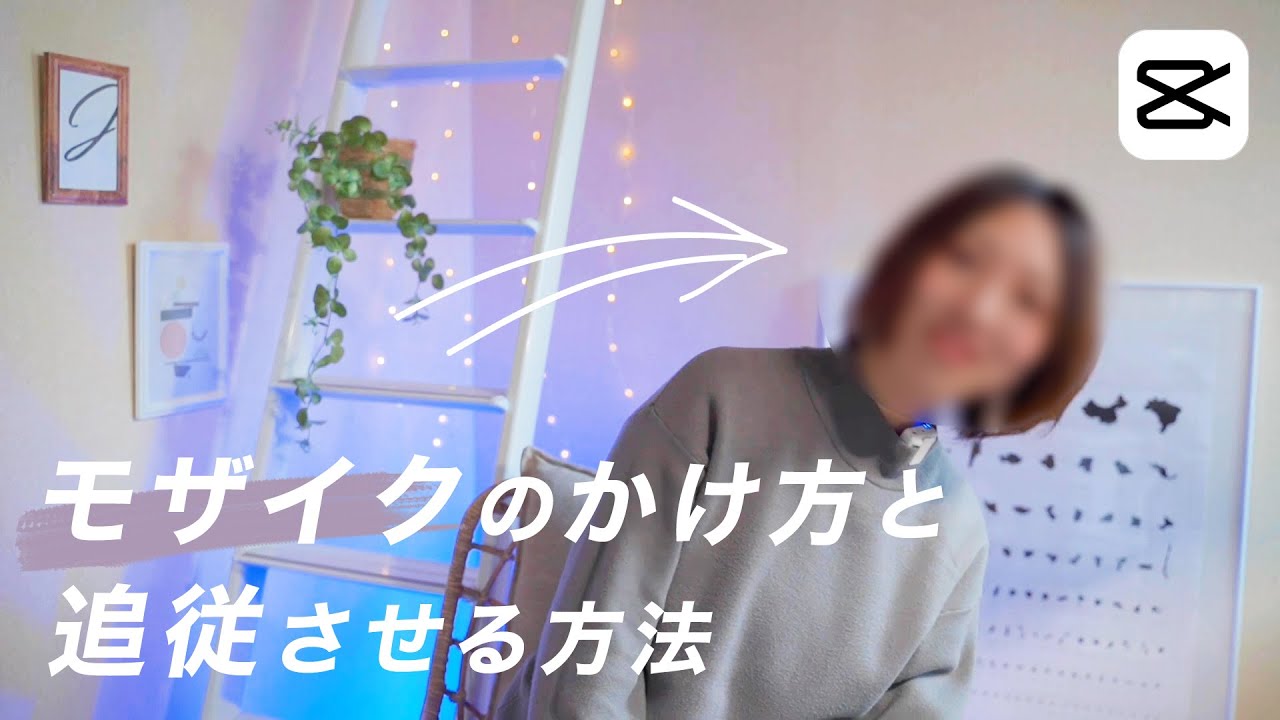
【CapCut】スマホ1台でプロ級の仕上がり!動くものに「モザイク」を追従させる神ワザ解説
1. 導入:日常の動画制作に潜む「映り込み」の悩み
せっかく素敵な動画が撮れたのに、背景に関係のない人の顔や車のナンバープレート、あるいは意図しないポスターなどが映り込んでしまい、公開をためらった経験はありませんか?
SNSやYouTubeに動画を投稿する際、こうしたプライバシーや周囲への配慮は、発信者としてのマナーです。しかし、「動くものに合わせてモザイクをかけるなんて、スマホでは無理そう……」と諦めてしまうのはもったいないことです。
人気YouTubeチャンネル「JEMMA’s style. / じぇますた。」では、そんな悩みをスマホ1台で鮮やかに解決するプロのテクニックを発信しています。今回は、同チャンネルの解説を元に「プライバシーを守りながら、動画のクオリティを一段階上げる方法」をご紹介します。
2. 注目ポイント1:なぜ「モザイク追従」が必要なのか?
映像制作において、適切なモザイク処理は単なる「隠し」以上の意味を持ちます。
- プライバシーの保護:映像に映り込んだ関係のない人や、個人の特定につながるナンバープレートへの配慮。
- 情報の整理:映したくないポスターなどの不要な視覚情報を整理し、メインの被写体を引き立てる。
動画制作者として、こうした細やかな配慮を徹底することは、視聴者や周囲からの大きな信頼に繋がります。「映したくないもの」をスマートに、かつ自然に隠す技術は、安全でクリーンなコンテンツ作りの必須スキルと言えるでしょう。
3. 注目ポイント2:CapCut独自の「はめ込み合成」を活用した高度なテクニック
CapCutで動くものにモザイクをかける際、単にエフェクトを乗せるだけではなく、コピーした素材を重ねる「はめ込み合成」という手法を使うのがプロ級に仕上げるコツです。
まず、編集画面下のツールバーから元の動画をコピーして、同じ映像が2枚並んだ状態を作ります。ここからが重要です。初心者が最も躓きやすい操作について、JEMMA氏は以下のようにアドバイスしています。
「必ず最初に忘れないように、何も選択してない状態でハメコミ合成を押してから素材を選択するようにしていきましょう」
操作画面で何も選択していない状態でメインメニューの「はめ込み合成」を押し、その後にコピーした素材を選択します。すると、画面下に「矢印がクロスしたアイコン」のはめ込み合成ボタンが現れます。これを押すことで、素材を下のトラック(2枚目のレイヤー)へ移動させることができます。この手順を間違えるとボタンが現れないため、非常に重要なポイントです。
4. 注目ポイント3:魔法のような「キーフレーム」による自動追従
次に、画面下のツールバーから「エフェクト」を選択し、ぼかしやモザイクを適用します。ここで、多くの人が「エフェクトをかけたのに画面が変わらない」という壁にぶつかります。これを解決するのが「オブジェクト」設定です。
エフェクトを選択した状態で、ツールバーの「オブジェクト」を押し、その中から「はめ込み合成」を選択してください。これで、ようやく2枚目の映像にモザイクが適用されます。
その後、2枚目の素材を選択した状態で「マスク」機能の「サークル(円)」を選び、顔などの隠したい部分に合わせます。いよいよ仕上げの「キーフレーム(画面中央にある、ひし形にプラスのマーク)」の登場です。
動画の冒頭でキーフレームを一つ打ち、タイムラインを右に動かしながら、被写体の動きに合わせてマスクの位置を移動させていきます。被写体がカメラに近づき、サイズが変わる場合も安心してください。
「顔が前に出てきてアップになった時、ちょっと治りきってないなと思ったら、この状態で円の大きさを大きくしてもらえればOKです」
このように、キーフレームを打ちながらマスクメニュー内でサイズを調整すれば、どんな動きにもピタリと吸い付くプロのような演出が可能です。
5. 視聴者の声:コミュニティからの反応
JEMMA氏の丁寧な解説に対し、視聴者コミュニティからは「スマホだけでここまで本格的な編集ができるなんて!」という驚きの声が続出しています。特に、「動くものにモザイクをかける方法がずっと分からなかったので、これですっきり解決した」という喜びのコメントや、キーフレームの具体的な活用法を知って「編集の幅が大きく広がった」と感謝を伝える声が多く見られました。スマホ1台で完結する手軽さと、その実用性の高さに、多くのユーザーが確かな手応えを感じているようです。
結論:あなたの動画をより安全で、より美しく
今回ご紹介した「モザイク追従」のテクニックをマスターすれば、撮影場所や周囲の環境を気にしすぎることなく、自信を持って動画を公開できるようになります。
「動画編集は難しそう」という先入観を捨て、まずはJEMMA氏の教えるステップを一つずつ真似してみてください。一度やり方を覚えてしまえば、あなたの動画制作の自由度は飛躍的に高まります。
詳細はぜひJEMMAさんの動画をチェックして、実際の操作画面を見ながら一緒に手を動かしてみてください。
——————————————————————————–
参照元:YouTubeチャンネル「JEMMA’s style. / じぇますた。」