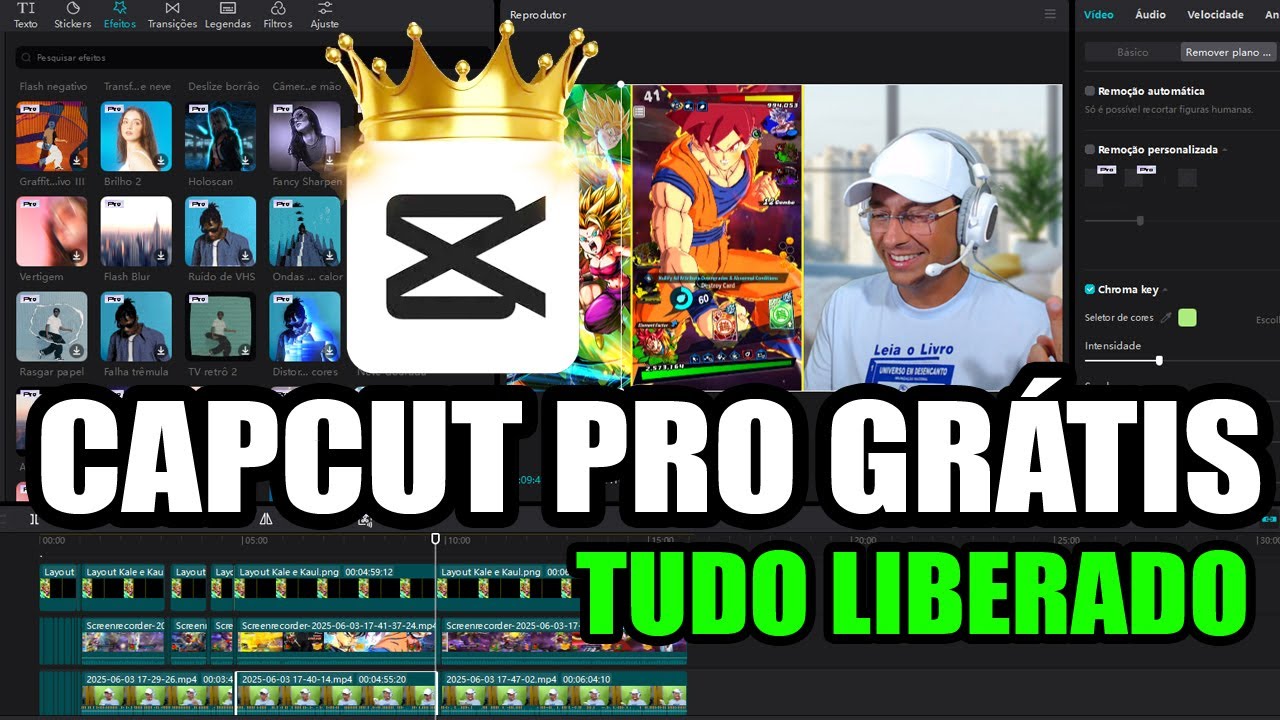
【動画紹介】CapCut Proの全機能を無料で使い倒す?公式アプリで完結する「合法的な裏技」を徹底解説
動画編集を楽しんでいるクリエイターの皆さんなら、一度は「CapCut Pro」の魅力的な機能に目を奪われたことがあるはずです。洗練されたトランジション、目を引くエフェクト、プロ品質のステッカー。しかし、いざ書き出そうとすると立ちはだかるのが「Proサブスクリプション」の壁です。
「月額料金を払うほどではないけれど、あのPro限定エフェクトを一度でいいから使いたい……」
そんな悩みを解決する画期的な手法が、YouTubeチャンネル『Rodolfo Livre』の動画『CAPCUT PRO GRÁTIS! TUDO LIBERADO DE FORMA LEGAL COM O APP OFICIAL!』で公開されました。この方法の驚くべき点は、海賊版や改造アプリ、怪しい配布サイトを一切使わず、公式サイトの「公式アプリ」だけで完結するという点にあります。
今回は、この知的な「ライフハック」とも言えるワークフローを、技術的な背景を含めて徹底解説します。
——————————————————————————–
海賊版は一切不要!「公式アプリ」に隠された仕組み
ネット上には「Pro版無料」を謳う危険なリンクやウイルス感染のリスクがあるサイトが溢れていますが、この手法はそれらとは無縁です。使用するのは、CapCut公式サイトからダウンロードした正規のPC版アプリのみです。
「海賊版をダウンロードする必要も、サードパーティのサイトからリンクを取得する必要もありません。CapCutの公式サイトからアプリをダウンロードするだけです。」
この方法が安全である理由は、アプリの脆弱性を突くのではなく、CapCutが編集をスムーズにするためにバックグラウンドで行っている「一時的な処理」を賢く利用しているからです。安全性とクリーンさを重視するプロの視点からも、非常に理にかなったアプローチと言えます。
——————————————————————————–
全ての始まりは「保存先の設定」から
この裏技を成功させるための最大の鍵は、プロジェクトを作成する前の「準備」にあります。アプリを起動したら、まずは以下の設定を確実に行ってください。
- 設定画面を開く: CapCutのメイン画面から「設定(Settings)」をクリックします。
- 保存先の指定: 「下書き(Drafts)」または「保存先(Save in)」の項目を確認します。
- 特定のフォルダを選択: デフォルトの深い階層ではなく、デスクトップや自分で作成した専用フォルダなど、**「後からアクセスしやすい場所」**を明示的に指定してください。
ここで指定したフォルダの中に、後ほど紹介する「お宝ファイル」が生成されることになります。このステップを飛ばすと、ファイルを探し出すのが非常に困難になるため注意が必要です。
——————————————————————————–
魔法のステップ「複合クリップ」と「プレプロセス」
準備ができたら、Pro機能を自由に選んで編集を行いましょう。Quad HD (1440p)/60fpsなどの高画質プロジェクトでも問題ありません。Pro専用のトランジションやフィルターを好きなだけ適用してください。
通常、このまま「エクスポート」を押すと支払い画面が表示されますが、ここで以下のテクニックを導入します。
- 全選択: タイムライン上のすべての要素(動画、字幕、音声、エフェクト、トランジションなど)を漏れなく選択します。
- 複合クリップを作成: 右クリックして**「複合クリップを作成(Create compound clip)」**を選択します。これでプロジェクト全体が1つのクリップに統合されます。
- プレプロセスを実行: 統合されたクリップを右クリックし、**「プレプロセス(Pre-process)」**を選択します。
「CapCutが今何をしているか分かりますか?彼はあなたが作成したビデオを、Pro機能をすべて含んだ状態で、レンダリング(下書きの書き出し)しているのです。」
【💡Expert Insight: なぜこれが機能するのか?】 CapCutは、Pro機能などの負荷が高いエフェクトをリアルタイムでプレビューする際、PCのメモリ(RAM)消費を抑えるために、一度ストレージ上に「一時的な動画ファイル」を生成(キャッシュ)します。この「プレプロセス」という機能は、実はPro機能の制限がかかる前の「生のレンダリングデータ」を生成するプロセスなのです。
——————————————————————————–
書き出された「お宝ファイル」の救出と画質の真実
プレプロセスが完了したら、先ほど設定した保存先フォルダを確認してください。そこには、通常のエクスポート手順を踏まずに生成された「完成動画」が隠されています。
【ファイルの場所】 [指定したフォルダ] > Capcut Draft > resource > combination
この「combination」フォルダ内にあるMP4ファイルこそが、Pro機能がすべて反映された動画です。
■ 画質とフレームレートについての注意点 ソースの検証によると、元のプロジェクト設定が「Quad HD / 60fps」であっても、プレプロセスで生成されるファイルは**「30fps」**に固定される仕様になっています。これはCapCutがプレビュー用のリソースを節約するための仕様です。
しかし、ご安心ください。元の素材が60fpsであれば、30fpsで書き出されても動きの滑らかさやモーションブラーは保持されており、YouTubeやTikTok、InstagramなどのSNS投稿用としては十分すぎるほどのクオリティを維持しています。カクつきや遅延も感じられません。
——————————————————————————–
対策とバージョン管理の知恵
この手法は、現在のCapCutのキャッシュ仕様を利用したものです。将来的なアップデートで対策される可能性も否定できません。
長くこの恩恵を受けるためのプロのアドバイスは、**「安定したバージョンを保持すること」**です。
- Ver 3.9の推奨: 現在、この方法が確実に動作することが確認されているのは**「バージョン 3.9」**です。
- ダウングレードの検討: もし最新版でフォルダ構造が変更されたり、プレプロセスの仕様が制限されたりした場合は、3.9などの安定版をインストールし直すことで、引き続きこの機能を活用できる可能性があります。
——————————————————————————–
コミュニティの反応(ソーシャルプルーフ)
この手法を実践したユーザーからは、驚きと称賛の声が上がっています。
- 「公式アプリをそのまま使うから、セキュリティ面で安心なのが最高。」
- 「手順が驚くほどシンプル。書き出しボタンを押さないという逆転の発想に脱帽。」
- 「サブスクを契約する前にProエフェクトの相性を試せるのは本当に助かる。」
- 「保存先フォルダをデスクトップにするだけで、すぐにお宝ファイルが見つかった!」
- 「30fps制限は気になるかと思ったが、実際に見てみると驚くほどスムーズだった。」
——————————————————————————–
結論:今すぐ動画で詳細を確認しよう
CapCut Proの表現力を、公式アプリの枠組みの中で最大限に引き出すこのテクニック。高価なサブスクリプションに躊躇していた方も、この「合法的な裏技」を知ることで、クリエイティビティの幅が劇的に広がるはずです。
具体的な操作のタイミングや、実際にプレプロセスされた動画の滑らかさを確認したい方は、ぜひ元動画をチェックしてみてください。
この手法があなたの動画制作を一段上のレベルへ引き上げる一助となれば幸いです。より詳細な情報は、ぜひ Rodolfo Livre 氏のチャンネルで確認し、有益な情報を発信し続けるクリエイターへのリスペクトとして、高評価やチャンネル登録を忘れずに行いましょう!

