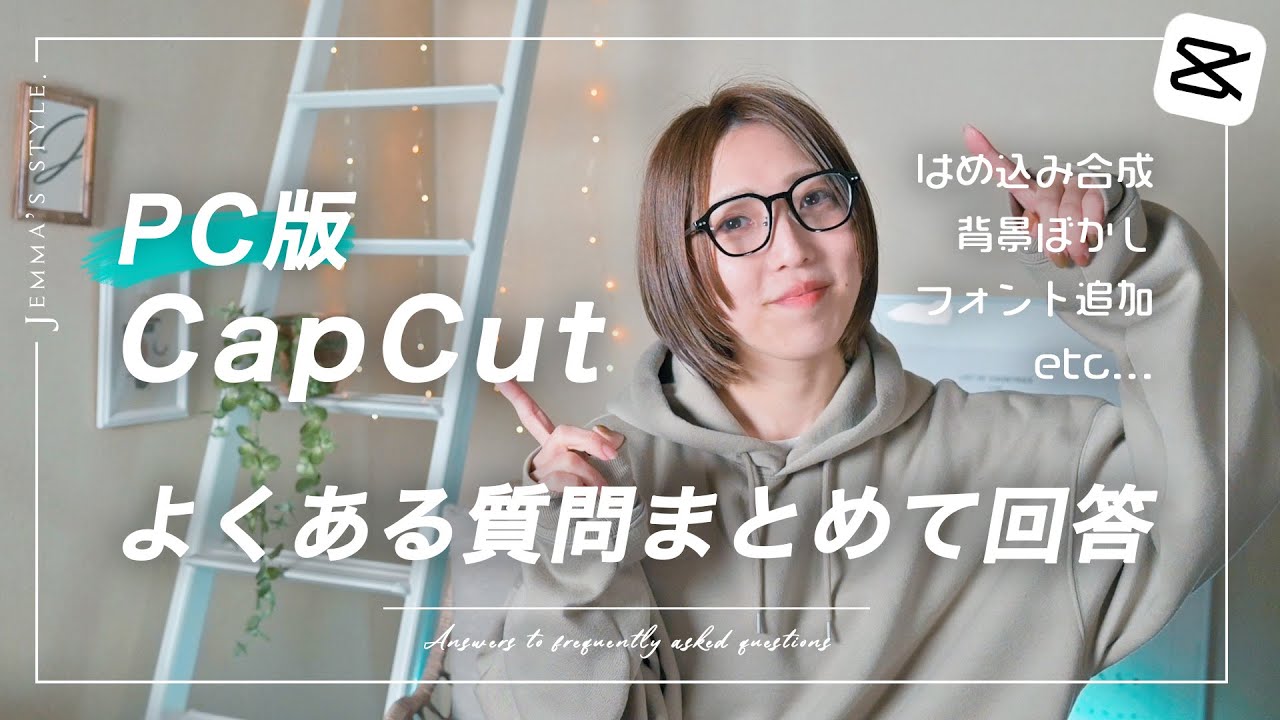
PC版CapCutで編集がもっと自由に!スマホユーザーが知りたい「5つの疑問」をJEMMAさんが徹底解説
スマホの小さな画面で、移動中や隙間時間にコツコツと動画を作る楽しさは格別ですよね。でも、もっとこだわりたい、もっと効率を上げたいと思った時、「そろそろパソコン版に挑戦してみようかな?」と考える方も多いのではないでしょうか。
お気に入りのデスクを整えて、温かいコーヒーを傍らに、大画面で編集に没頭する時間は、クリエイターにとって至福のひとときです。とはいえ、いざPC版を開いてみると「あれ?スマホにあったあのボタンはどこ?」と迷ってしまうことも。
そこで今回は、人気クリエイターのJEMMA(じぇま)さんが、パソコン版CapCutに寄せられる「よくある疑問」を鮮やかに解決してくれた動画の内容を、ブログ形式で分かりやすくまとめました。この記事を読めば、あなたの編集ライフはさらにスムーズでクリエイティブなものにアップデートされるはずです!
——————————————————————————–
ハイライト1:スマホの「はめ込み合成」はPC版ならもっと簡単?
スマホ版では「オーバーレイ」ボタンから「はめ込み合成」を追加していましたが、パソコン版には専用のボタンが見当たりません。でも、安心してください。実はパソコン版の方が、手順としては驚くほど直感的でシンプルなのです。
パソコン版では、重ね合わせたい素材をタイムライン上のメイン動画の「上」の段に、そのままドラッグ&ドロップするだけ。これだけで自動的にレイヤー構造が作成されます。
- レイヤーの仕組み: 素材が重なっている層(レイヤー)は、上にあればあるほど画面の「手前」に表示されます。
- 無限に広がる表現: PC版なら、素材をどんどん上に積み重ねていくことが可能です。スマホの画面サイズを気にせず、自由な発想で映像を合成できます。
JEMMAさんも「パソコン版の方が手順としてはめちゃくちゃ簡単」と太鼓判を押すこの手軽さ、一度体験すると病みつきになりますよ。
ハイライト2:キーフレームで動画にダイナミックな動きを
動画のクオリティを一気に引き上げてくれるのが「キーフレーム」です。これは、A地点からB地点にかけて、動画のサイズや位置を時間とともに変化させるための「目印」のようなもの。
例えば、テキストを画面の上から下へスッと移動させる手順を見てみましょう。
- 開始位置の設定: 編集パネルの [動画 > ベーシック] にある「位置とサイズ」のY値を変更し、テキストを画面上に配置します。
- キーフレームを打つ: 数値の右端にあるひし形マークをクリックします。すると、タイムライン上の素材にダイヤモンド型のマークがつきます。
- 移動先の設定: 再生バーを数秒進め、Y値を「0」などに変更します。すると、自動的に2つ目のキーフレームが作成されます。
JEMMAさんは操作のポイントをこう解説しています。
「位置とサイズの中の1というところの数値にキーフレームをつけたいので、この右端にあるキーフレームひし形マークというのを1回押していただきます」
設定が完了すると、ひし形マークが青色に点灯するので、正しく打てたかどうかの目安にしてくださいね。 ※現時点でのPC版の制限として、スマホ版で可能な「キーフレーム間の速度調整(緩急をつける設定)」は未実装ですが、今後のアップデートに期待しましょう!
ハイライト3:背景ぼかしとキャンバス設定でプロ級の仕上がり
動画のスケールを小さくした時に現れる、背後の「余白」。ここを真っ黒なままにせず、少し工夫するだけでプロのような質感に変わります。
操作パスは、「動画 > ベーシック > キャンバス」。ここで以下の3つのスタイルから選択できます。
- ぼかし: 動画自体をぼかして背景に敷く手法です。ぼかしの強度(強弱)を選べるので、映像の雰囲気に合わせて調整しましょう。
- 色: パステルカラーなど、お好みの色で縁取りを作れます。
- スタイル: あらかじめ用意されたデザインパターンを背景に設定できます。
特におすすめは「ぼかし」です。これだけで、Vlogの質感がぐっと高まります。
ハイライト4:トランジション挿入時の「ズレ」を解消する魔法の操作
「トランジションを入れた瞬間、後ろのクリップが前に詰まって、BGMとタイミングがズレてしまった……」というお悩み、多いですよね。これを解決するには、2つのステップが必要です。
- メイントラックマグネットをオフにする: タイムライン右上にある磁石のようなアイコン [メイントラックマグネット] をクリックしてオフにします。これで、クリップ同士が自動で吸着しなくなります。
- レイヤーを分ける: 同じ段に並べるのではなく、トランジションをかけたい動画同士を上下のレイヤーに分けて配置します。
この状態でトランジションを適用すれば、全体が前に詰まることはありません。ただし、トランジションを適用した分、素材の端に少し隙間ができるので、**「前の素材の端をドラッグして、隙間を埋めるように伸ばしてあげる」**のが最後の仕上げです。これで、こだわりのBGMとの同期も完璧に保てます!
ハイライト5:フォント追加の手間はゼロ?PC版の意外なメリット
スマホ版では、自分好みのフォントを使いたい時に「インポート」の作業が必要でした。しかし、パソコン版はこの手間が一切かかりません。
PC版CapCutは、「あなたのパソコンにインストールされているフォント」を自動で認識してくれるからです。お気に入りのフリーフォントをPCに入れておくだけで、フォントリストの**「システムフォント」**のセクション(リストの下の方)に自動で表示されます。
「このフォント、おしゃれだな」と思ったものをPCにダウンロードするだけで、すぐに編集で使える。このシームレスさは、PC編集ならではの大きな喜びです。
コミュニティの反応
JEMMAさんの動画には、多くのユーザーから感動の声が寄せられています!
- 「トランジションでBGMがズレるのがストレスだったので、マグネット設定で解決してスッキリしました!」
- 「PC版はボタンがないからできないと思ってたけど、ドラッグするだけで合成できるなんて目から鱗です。」
- 「フォントのインポートがいらないなんて、PC版の方が圧倒的に楽ですね!」
などなど、PC版ならではの便利さを再発見して、編集へのモチベーションが上がった視聴者が続出しています。
結論とアドバイス
パソコン版CapCutは、スマホ版の手軽さを残しつつ、広い作業スペースでより緻密な編集を可能にしてくれます。最初はインターフェースの違いに戸惑うかもしれませんが、今回ご紹介した5つのポイントさえ押さえれば、驚くほど自由に使いこなせるようになるはずです。
まずは今日、どれか一つ、気になった機能から試してみませんか? 実際に手を動かして「できた!」という瞬間を味わうことが、上達への一番の近道です。
操作の細かなニュアンスや実際の画面の動きは、ぜひ**JEMMAさんの動画「パソコン版CapCut | よくいただく質問まとめて答えます!」**でチェックしてみてください。あなたの動画編集ライフが、より豊かでワクワクするものになりますように!

