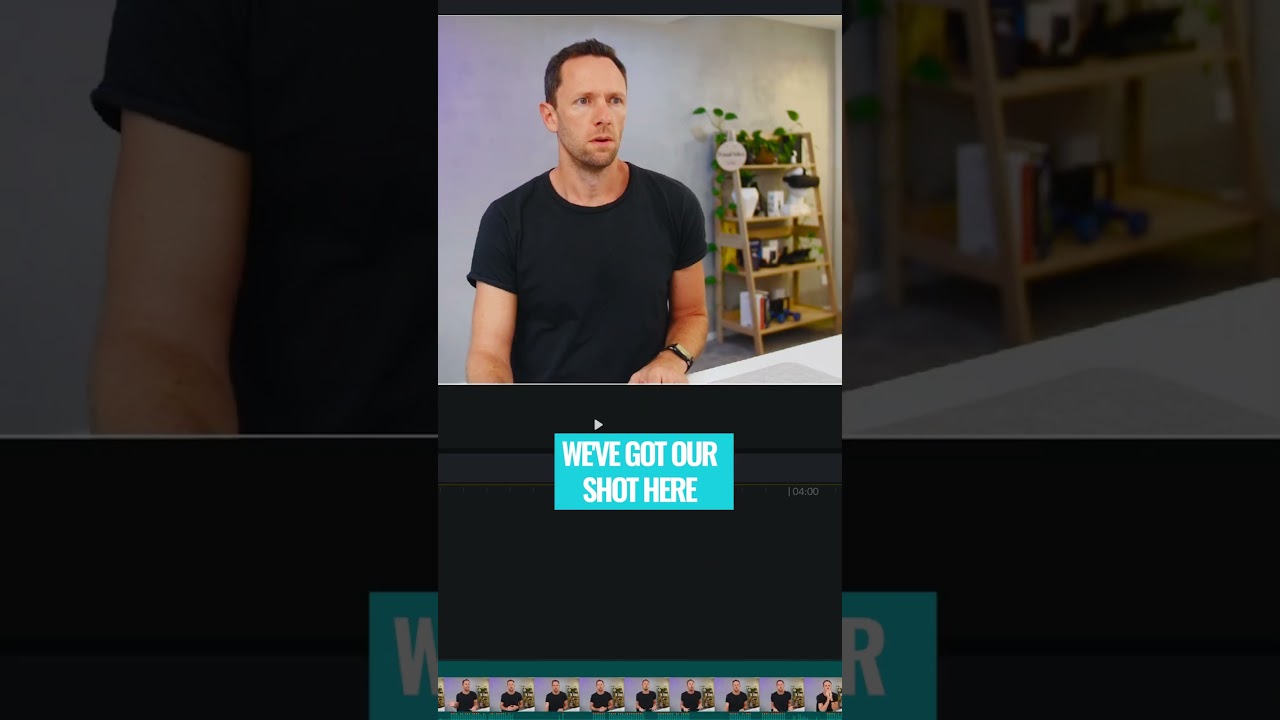
2024年、動画編集は「CapCut」で完結する。初心者からプロ級の仕上がりを実現する完全ガイド
1. イントロダクション:動画編集の「高い壁」がなくなる日
「動画編集を始めたいけれど、Adobe Premiere Proのようなプロ用ソフトは難しそうだし、月額料金も高い……」。そんな悩みを抱えていた時代は、もう過去のものです。
実は、私自身も10年以上Premiere Proをメインに使ってきた「プロ編集者」の一人です。しかし、2024年現在のクリエイティブシーンにおいて、その常識が根底から覆されようとしています。今回、YouTubeチャンネル「Content Creators」が公開したCapCutの完全チュートリアルを見て、確信しました。今や、プロ級のショート動画やYouTubeコンテンツを作るのに、高価な機材も複雑な知識も必要ありません。
CapCutは、無料でありながらAI機能や高度なエフェクトを網羅した、2024年最強のツールです。初心者から「プロのトレンドを再現したい」上級者まで、なぜ今CapCutが必見なのか。その理由をディープに解説します。
2. ハイライト1:数分で「形」にする、プロ直伝の最速ワークフロー
動画編集で最も大切なのは「スピード」です。CapCutのインターフェースは驚くほど直感的。Command / Control + Iでメディアをインポートし、タイムラインへドラッグするだけで準備完了です。
プロの編集者が教える「レベル1:基本編集」の肝は、無駄な「間」を徹底的に排除すること。以下のショートカットを指に覚えさせるだけで、作業効率は数倍に跳ね上がります。
- カット編集(Split):
Command + Bで瞬時に分割。 - 爆速カット(Q / W): 再生ヘッドより左を消すなら
Q、右を消すならW。これだけで、喋りの合間の無音部分を数分でクリーニングできます。 - タイムラインのズーム: 細かな調整には、
Command + スクロールホイールでのズームイン・アウトが欠かせません。
ここで重要なプロのテクニックが、**「メイン・トラック・マグネット(Main Track Magnet)」**の切り替えです。クリップを自由に動かしたい時は、このマグネット機能をオフにすることで、他のクリップが勝手に詰められるのを防ぎ、意図した通りのレイアウトが可能になります。
「CapCutは2024年、初心者にとって最高の編集プログラムです」
この言葉は、単に使いやすいという意味ではありません。プロが10年かけて培ったワークフローを、数分で再現できる環境が整っているという意味なのです。
3. ハイライト2:視聴者を離さない「Bロール」と「トランジション」の黄金律
ただ喋っているだけの映像(Aロール)は、数秒で飽きられます。そこで重要になるのが、補足映像である「Bロール」の挿入です。
CapCutでは、メイン映像の上にBロールを重ねるだけで、上のレイヤーが優先的に表示されます。もし手元に素材がなくても、Pexelsのような無料素材サイトを活用すれば、一気に映像の説得力が増します。
さらに、映像の切り替わりを演出する「トランジション」にはコツがあります。
- プルイン(Pull In) / プルアウト(Pull Out): 映像の動きに合わせて使い分けます。例えば、カメラが引いている映像には「プルアウト」を重ねることで、驚くほど滑らかな視覚効果が生まれます。
- グレア(Glare): 画面を光で包み、場面転換に華やかさを加えます。
「とりあえずエフェクトを入れる」のは初心者のミス。映像の動きとエフェクトの方向性を一致させることが、プロ級に仕上げる秘訣です。
4. ハイライト3:AIと「複合クリップ」が切り開く高度な表現力
CapCutの真骨頂は、中上級者向けの「アドバンス編集」にあります。特に注目すべきは、映像に生命を吹き込む**「キーフレーム」**の活用です。
例えば、クリップの開始時にスケール(拡大率)のキーフレームを打ち、終わりに少しだけ数値を上げる。この**「サトル・ズーム(Subtle Zoom)」**を加えるだけで、静止した映像に緊張感と没入感が生まれます。
さらに、AIを駆使した**「オートカットアウト(Auto Cutout)」**は魔法のようです。
- 自分をワンクリックで切り抜く。
- 自分の「後ろ」にモーショングラフィックスやテキストを配置する(通称:レイヤー・サンドイッチ)。
- そのまま背景だけをスライドさせ、自分を画面左へ追い出す。
このようなトレンドの演出を行う際、忘れてはならないのが**「複合クリップ(Compound Clips)」**機能です。テキストや切り抜き画像など、5層以上に重なった複雑なレイヤーも、一つにまとめることで、グループ全体に一括でトランジションやエフェクトを適用できるようになります。
「数百ドルもする高価な編集プログラムに支払う時代は終わりました」
この言葉通り、かつてはAfter Effectsで行っていたような複雑な合成も、今や数回のクリックで完結します。
5. ハイライト4:没入感を決定づける「字幕」と「サウンドデザイン」
映像が完成しても、音と文字のクオリティが低ければ台無しです。
自動キャプションとブランド化 CapCutのAIによる自動字幕生成は驚異的な精度です。「一括適用(Apply to all)」にチェックを入れれば、フォントやブランドカラーの背景、ドロップシャドウの調整が全てのテロップに反映されます。
サウンドデザインの鉄則 初心者が最も見落としがちなのが「効果音」です。プロの編集には明確なルールがあります。
- 「画面上で何かが動いたら、必ず音を鳴らす」
- グラフィックが登場するなら「Pop(ポップ)」音。
- 映像が切り替わるなら「Whoosh(ウーッシュ)」音。
- お金の話題なら「レジ(Cash Register)」音。
音源選びも重要です。CapCut内蔵の音源も便利ですが、より高品質でバリエーション豊かな音楽を求めるなら、プロ御用達のEpidemic Soundがおすすめです。映像に合った「本物の音」を当てるだけで、動画の価値は数倍に跳ね上がります。
6. 10万人以上が熱狂する「クリエイターへの近道」
CapCutを使いこなすための道のりは、かつてほど険しくありません。本チュートリアルを支える「14-Day Filmmaker」プログラムは、わずか48ドルという手頃な価格で、10万人以上の受講生に「2週間でプロになる道」を示してきました。
スマートフォン一台で映画のような映像を撮るテクニックから、YouTubeチャンネルの成長戦略まで。このプログラムが支持されるのは、単なる操作説明ではなく、ライブQ&Aを含めた「学生コミュニティ」という、切磋琢磨できる場所があるからです。「これほど早く学べるとは思わなかった」という驚きは、今や世界中の共通認識となっています。
7. 結論:次はあなたの番です
CapCutは、もはや単なる「スマホアプリ」の枠を超え、個人の発信力を最大化する強力なクリエイティブ・エンジンへと進化しました。
Premiere Proを10年使ったプロでさえ驚くような機能が、あなたの手元に、しかも無料で揃っています。「難しそう」という言い訳は、もう通用しません。
次は、あなたの番です。このガイドで紹介したテクニックを使って、まずは最初の1本を書き出してみませんか?あなたのアイデアが形になり、世界中に届く瞬間を、CapCutはすぐ隣でサポートしてくれます。
フル動画はこちらから視聴できます。どのテクニックが一番あなたの感性に響いたか、ぜひ確かめてください。 [動画リンク:https://www.youtube.com/watch?v=2n64M1f05qM]