【初心者必見】PC版CapCut完全攻略:プロ級動画を「最速」で作るためのガイド
1. 導入:動画編集への第一歩をもっと身近に
「もっと自分らしい物語を、クオリティの高い映像で伝えたい」――そう思ったことはありませんか?現代において、動画制作はもはやクリエイターだけのものではなく、誰もが身近に楽しめる洗練された自己表現のスキルです。
しかし、多機能なソフトを前に「何から始めればいいかわからない」と立ち止まってしまう方も多いはず。僕が今回おすすめしたいのが、**PC版CapCut(キャップカット)**です。
CapCutは単なる「スマホアプリのPC版」ではありません。直感的な操作性はそのままに、プロ仕様の高度な機能を備えた、まさにクリエイターの夢を叶えるツールです。スクリーンに向き合う時間を最小限に、そして外の世界で物語を紡ぐ時間を最大限に。そんなスマートなライフスタイルを支えてくれる、CapCutの魅力を紐解いていきましょう。
——————————————————————————–
2. ハイライト1:迷いゼロのインターフェースと、爆速編集を支える機能
CapCutの最大の強みは、その圧倒的にシンプルで学びやすいインターフェースにあります。動画編集に初めて触れる人でも、どこに何があるのかが直感的に理解できるデザインになっています。
スマホ版と操作感が共通しているため移行もスムーズですが、あえてPC版を使う最大の理由は、その「視認性とスピード感」にあります。
“”スマホ版もPC版も同じように機能しますが、モニターが少し大きいという利点があります。私の眼鏡も感謝しています。”” (Source: Gus Avancini)
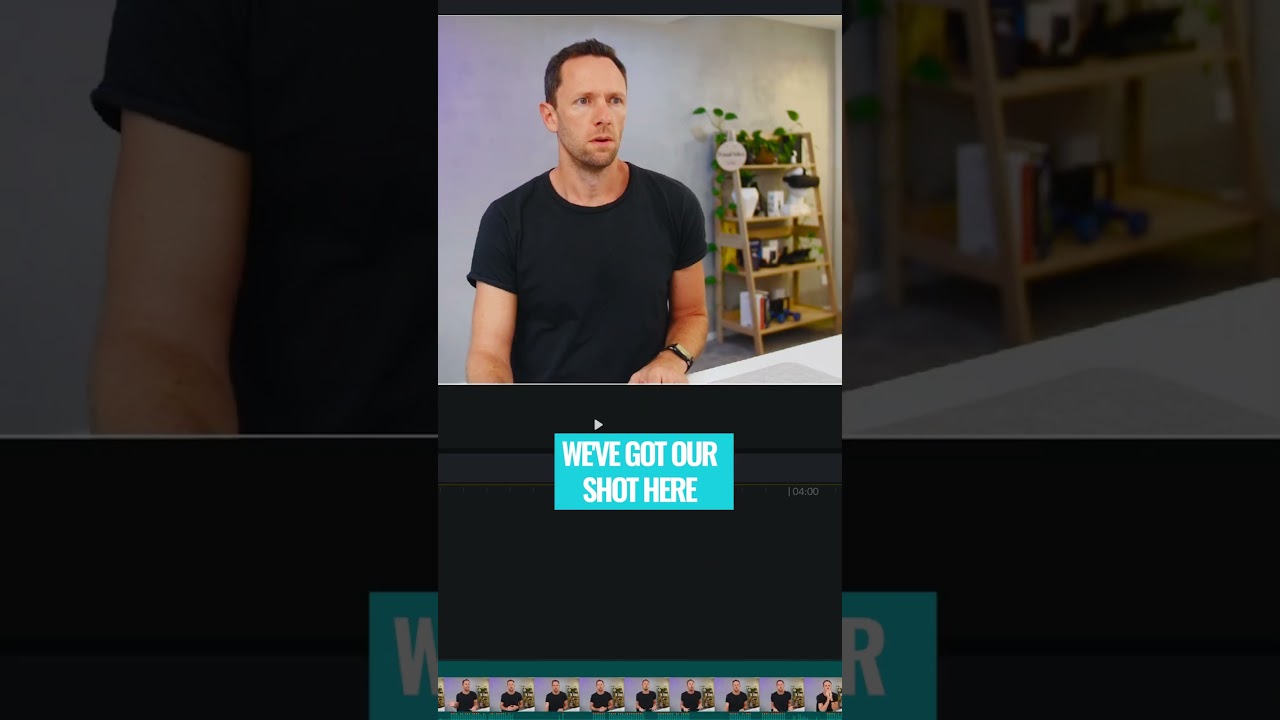
広いモニターでタイムライン(編集画面下部)を俯瞰できるメリットは計り知れません。さらに、PC版ならではの**「ショートカット(Shortcuts)」設定を活用すれば、キーボード一つでカットや編集を完結できます。また、「トラックマグネット(Track Magnet)」**機能をオンにすれば、クリップ間の隙間を自動で詰めてくれるため、パズルのように素早く映像を組み上げることが可能です。
——————————————————————————–
3. ハイライト2:表現力を引き出す「キーフレーム」と「ブレンドモード」の魔法
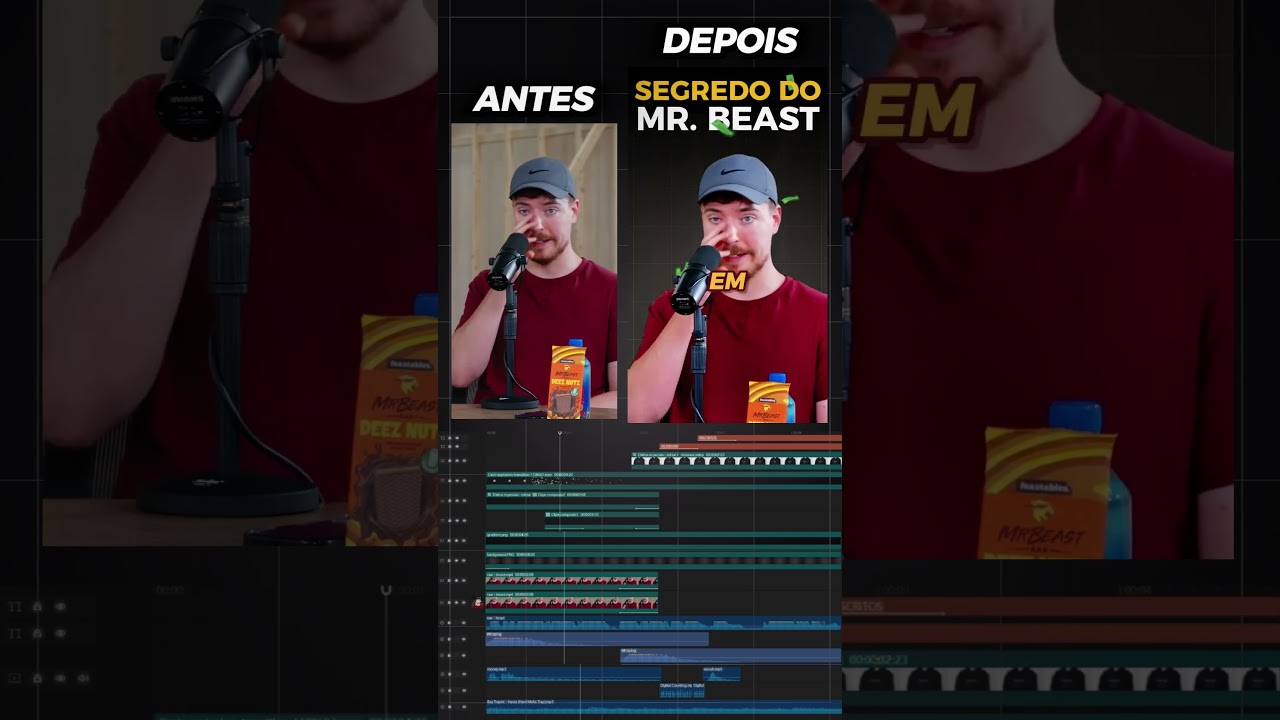
「プロっぽい動画」と「素人っぽい動画」の差は、実はちょっとした「動き」と「質感」にあります。CapCutなら、その魔法を数クリックでかけられます。
- キーフレームで躍動感を出す 映像にズームインなどの滑らかな動きを加えたい時に使います。例えば、クリップの開始点に「スケール100%」のキーフレームを打ち、終了点に「150%」のキーフレームを打つだけで、プロのような視線誘導が可能になります。
- ブレンドモード(重ね合わせ)で質感を宿す 「フィルムバーン(光漏れ)」などのエフェクト素材をメインの映像に重ね、ブレンドモードを「スクリーン」に変更してみてください。光がふわりと馴染み、一瞬でエモーショナルな雰囲気が完成します。
——————————————————————————–
4. ハイライト3:スピードランプとカラー補正で「映画のような質感」を
視聴者の心を動かすのは、映像の「テンポ」と「色」です。CapCutには、プロ向けソフトに匹敵する機能が搭載されています。
- スピードランプ(曲線)の活用 「曲線(Curves)」ツールを使えば、映像の緩急を自由自在に操れます。急加速からスローモーションへ繋げる「スピードランプ」も、プリセットを選んでポイントを微調整するだけ。
- シネマティックなカラー補正 HSLやカラーホイール、さらにはトーンカーブまで使えます。これらは本来、高価な有料ソフトに搭載されているプロ用ツールです。
- Pro Tip: 映画のような質感を目指すなら、フレームレートを「24 FPS」に設定し、少し彩度を抑えてコントラストを調整してみてください。
- 手ぶれ補正(Stabilize)と画質向上 手持ち撮影でブレてしまった映像も、AIによる強力なスタビライズ機能で滑らかに。さらに「Image Enhancement」を使えば、ノイズを抑えてクリアな映像に仕上げてくれます。
——————————————————————————–
5. ハイライト4:AIの力を借りる「自動キャプション」と「背景削除」
面倒なルーチンワークはAIに任せて、私たちはクリエイティブな決断に集中しましょう。CapCutのAI機能は、驚くほど優秀です。
- 自動キャプション 音声を解析し、一瞬で字幕を生成します。ポルトガル語などの多言語にも対応しており、SNS向けの動画作成時間を劇的に短縮してくれます。
- Cut out(背景削除) グリーンバック(クロマキー)なしで、AIが人物を自動で判別して背景を切り抜きます。人物の周りに境界線を作ることも簡単で、YouTubeのサムネイル制作にも重宝します。
これほど充実した機能について、オリジナルの解説者はこう表現しています。
“”プロ仕様の機能が備わっていて、さらに嬉しいことに(the cherry on the cake)、それは無料なんです。”” (Source: Gus Avancini)
——————————————————————————–
6. コミュニティの反応:誰もがクリエイターになれる時代
CapCutの登場は、動画制作のハードルを劇的に下げました。実際のユーザーからも、そのインパクトに対する驚きの声が上がっています。
「今まで難解なソフトで挫折していたけれど、CapCutなら自分のアイデアをすぐに形にできた」という感動や、「無料でここまでのカラーグレーディングができるなんて信じられない」といったプロ顔負けの機能への賞賛。さらには「AIの自動字幕のおかげで、編集にかかる時間が半分以下になった」という効率性の高さを喜ぶ声が多く見られます。多くの人が、CapCutを単なるツールではなく、自分の表現を広げてくれる「パートナー」として迎えています。
——————————————————————————–
7. 結論:今すぐあなたの物語を編集しよう
CapCutは、これから動画制作を始める人にとっての「最強の武器」です。高価な機材や複雑な知識がなくても、あなたの手元にあるクリップが、CapCutを通すことで輝きを放ち始めます。
まずは一つ、スマホで撮った短い動画をインポートすることから始めてみませんか?
最後のコツ:書き出し(Export)設定 動画が完成したら、右上の書き出しボタンへ。コーデックはH.264、フォーマットはMP4を選ぶのが、YouTubeやInstagramで最も美しく再生される「正解」の設定です。ビットレートを少し高めに設定すれば、さらに高精細な仕上がりになります。
フル動画で詳細な操作方法をチェックして、あなたの創造力を形にしましょう。あなたのストーリーを、世界が待っています。