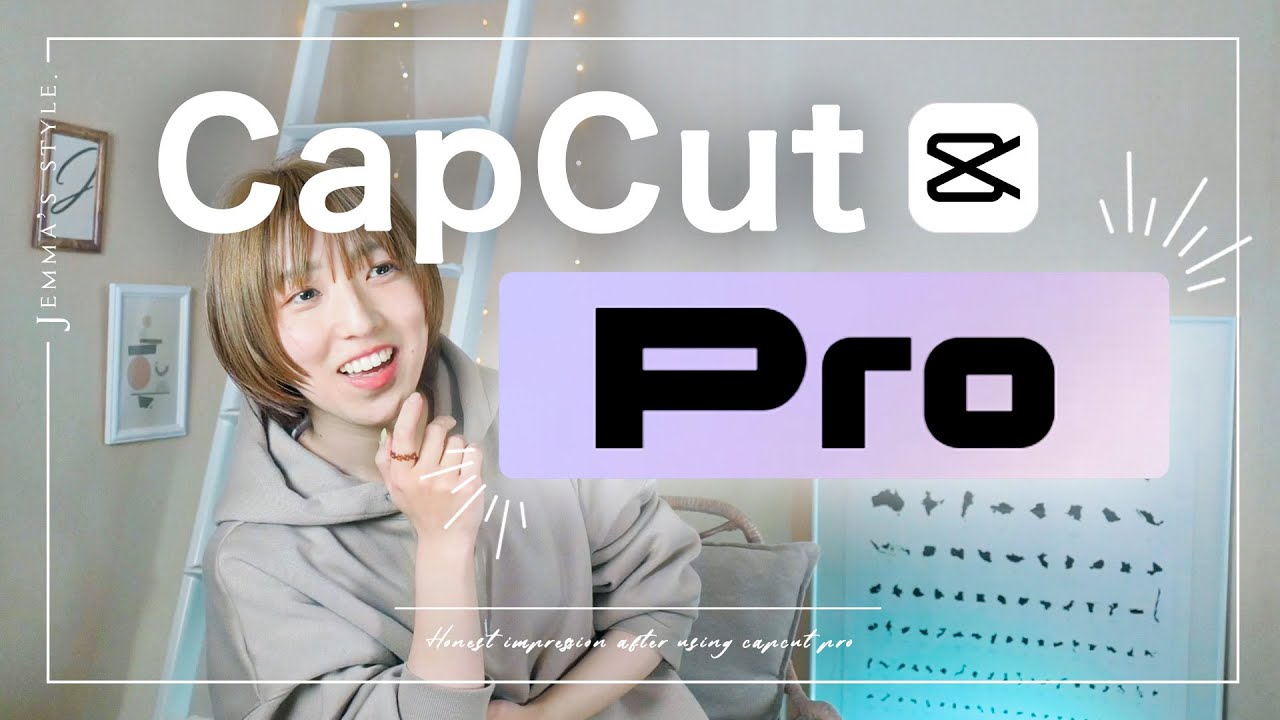
【CapCut Pro徹底検証】動画編集のプロ機能は課金する価値あり?実際に使って分かった驚きの結果
動画編集アプリ「CapCut」を開くたび、画面の隅に表示される「Pro」のアイコン。気になりつつも、「無料版で十分だし……」とスルーしてきた方も多いのではないでしょうか。
人気映像クリエイターのJEMMA(じぇま)さんも、その一人。プロ機能が登場してから約12ヶ月もの間、あえて静観を続けてきました。しかし今回、ついに自らPro版に加入し、その実力を徹底検証。
この記事では、実際に課金して分かったメリット・デメリット、そして「自分にとって本当に投資する価値があるのか」という判断基準をプロの視点で美しく整理してお伝えします。
——————————————————————————–
1. 表現の幅を広げる「限定エフェクト・フィルター」の質感
Pro版に加入すると、膨大な数の限定エフェクト、フィルター、アニメーションがアンロックされます。実際に触れてみると、UIもどこかリッチでプレミアムな高揚感を与えてくれます。
JEMMAさんが特に注目したのは、フィルターの質感です。無料版も優秀ですが、Pro版のフィルターは**「さりげなく、シネマティックな色合いにしてくれる」**という絶妙な調整が施されているのが魅力。ワンタップで動画のクオリティが一段階引き上がるような感覚です。
ただし、クリエイターとして冷静にチェックすべき点もあります。
- アニメーションの現状: テキストアニメーションやトランジションにもPro専用がありますが、現時点では種類がそれほど多くありません。今後の拡充に期待したいところです。
- 「プレビューは無料」の罠: 最も注意したいのは、Pro機能を使った編集のプレビュー自体は無料版でも可能だということ。しかし、いざ動画を書き出そうとすると「Proへの加入」を促すポップアップが表示され、保存することができません。編集に時間をかけた後で困らないよう、この仕様は覚えておきましょう。
——————————————————————————–
2. 予想を裏切る実力「フリッカー削除機能」の衝撃
今回の検証で、JEMMAさんが最も衝撃を受け、言葉を失ったのが「フリッカー削除機能」です。
フリッカーとは、蛍光灯の下やテレビ画面を撮影した際に発生する、画面がチカチカと点滅したり黒い縞模様が入ったりする現象のこと。室内での撮影が多いVloggerや、照明環境を完全にはコントロールできないクリエイターにとって、これは長年の悩み種でした。
JEMMAさんは当初、「正直あまり期待していなかった」と語っていましたが、実際に試した結果は予想を遥かに超えるものでした。
「予想以上に綺麗にフリッカーを削除してくれました。いやー、素晴らしいです。」
わざとフリッカーを発生させた検証素材でも、そのノイズが見事に消え、クリアな映像に。このリカバリー能力の高さは、これだけで課金する価値を感じさせるほどの実力です。
——————————————————————————–
3. 注意点:期待と現実「100GBクラウドストレージ」の現状
Pro版の大きな特典として謳われている「100GBのクラウドストレージ」ですが、検証時点では少し注意が必要です。
JEMMAさんが実際にアプリ内を確認したところ、ストレージを管理するメニューがどこにあるのか見当たらないという困惑の事態が発生しました。
【実体験に基づく注意喚起】
- 即座にフル活用できない可能性: 加入したからといって、全ての機能がスムーズに表示されるとは限りません。
- 地域やアプデのタイミング: JEMMAさんは「今後アップデートで表示されるのを待つ必要があるのかも」と推測しています。現時点では、ストレージ目的だけで加入するのは少し慎重になったほうが良いかもしれません。
——————————————————————————–
4. 賢い試し方:料金プランと「損をしない」解約の手順
CapCut Proには、主に3つのプランが存在します。
- マンスリー(サブスク): 月額1,100円。継続的に使う方向け。
- ワンマウス(1ヶ月): 約9.99ドルの単発購入。
- ワンイヤー(1年): 長期利用で割安になるプラン。
「まずは1ヶ月だけ、プロ機能を徹底的に試したい」という方に、JEMMAさんが推奨する「最も賢いステップ」は以下の通りです。
- マンスリー(サブスク)で加入する: 月額1,100円でスタート。
- OSの設定から解約する: 加入後すぐに、iPhoneならApp Storeの「サブスクリプション」設定からキャンセルを行います(アプリ内設定ではなく、OS側の管理画面で行うのが確実です)。
- 期限まで使い倒す: キャンセル手続きをしても、次回の更新日まではPro機能を制限なく使い続けられます。
これなら「解約し忘れて翌月分を払ってしまった」という失敗を防ぎつつ、プロの機能を心ゆくまで検証できます。
——————————————————————————–
5. 総評:今のあなたにCapCut Proは必要か?
検証を終えて、JEMMAさんは「現状では、全員に全力でおすすめできるわけではない」と冷静に分析しています。
- おすすめする人:
- 「フリッカー削除」で救いたい大切な素材がある室内クリエイター。
- Pro専用フィルターの「シネマティックな質感」が自分の作風に不可欠だと感じた人。
- 様子見でいい人:
- 無料版のエフェクトやアニメーションで満足している人。
- クラウド機能などの付帯サービスが完全に整備されるのを待ちたい人。
——————————————————————————–
6. コミュニティの声:視聴者の反応
動画のコメント欄では、3年ぶりに前髪を作ったJEMMAさんの新しいビジュアルに「すごく似合ってる!」「雰囲気が変わって素敵」といった温かい反応が溢れています。
内容に関しても、「ずっと気になっていたPro機能の検証、待ってました!」「フリッカー削除があんなに綺麗にいくなんて魔法みたい」といった驚きの声や、「課金するか迷っていたけれど、今回のレビューで自分にはまだ早いと判断できた」といった、本音の検証に対する感謝のメッセージが多数寄せられています。
——————————————————————————–
結び:あなたの動画制作を次のステージへ
CapCutは驚異的なスピードでアップデートを続けています。今はまだ「様子見」の人でも、次に追加される新機能が、あなたの動画制作を劇的に変える一手になるかもしれません。
もし迷っているなら、まずは課金せずにアプリ内でPro機能を「試用(プレビュー)」してみてください。自分のフッテージがProのフィルターでどう化けるのか、フリッカーがどれほど消えるのか、その目で確かめるのが一番の近道です。
詳細はJEMMAさんのフル動画をチェックして、あなたのスタイルにフィットする機能を見つけてみてください。あなたのクリエイティブが、より素晴らしいものになりますように!

